llmtoken.io /face
人脸网格工作台使用说明
程序过人脸用于给角色参考图加白条遮挡和网格,提升视频参考程度。全程本地处理,不消耗余额。
程序过人脸3
半透明人脸遮罩与 AI 生成声明
添加图片后点击「生成过人脸」,自动在人脸上覆盖深蓝灰色半透明矩形,并居中写入「此角色由AI生成」。支持拖动、调整长宽、角度、颜色和不透明度,也可手动添加或删除遮罩。单张导出原尺寸 PNG,多张导出 ZIP。
程序过人脸2
自动遮眼,随时手动调整
在「程序过人脸2」添加图片,默认黑色,也可选择红色或自定义颜色。点击「生成过人脸」后,程序会自动识别人脸和眼睛位置,为每张脸添加横线。
- 拖动横线调整位置,或用水平、垂直位置滑块微调;选中后可调整颜色、长度、宽度和角度。
- 点击「手动添加横线」或「+」补充横线;无需自动生成也能直接手工编辑。
- 点击横线上的叉号或「-」删除;「重置」恢复最初的自动结果。
- 顶部参数用于下次生成;图片下方参数只修改当前选中的横线。
- 下载和打包会保留原图尺寸,并去除选中框和编辑按钮。
步骤 1
批量上传图片
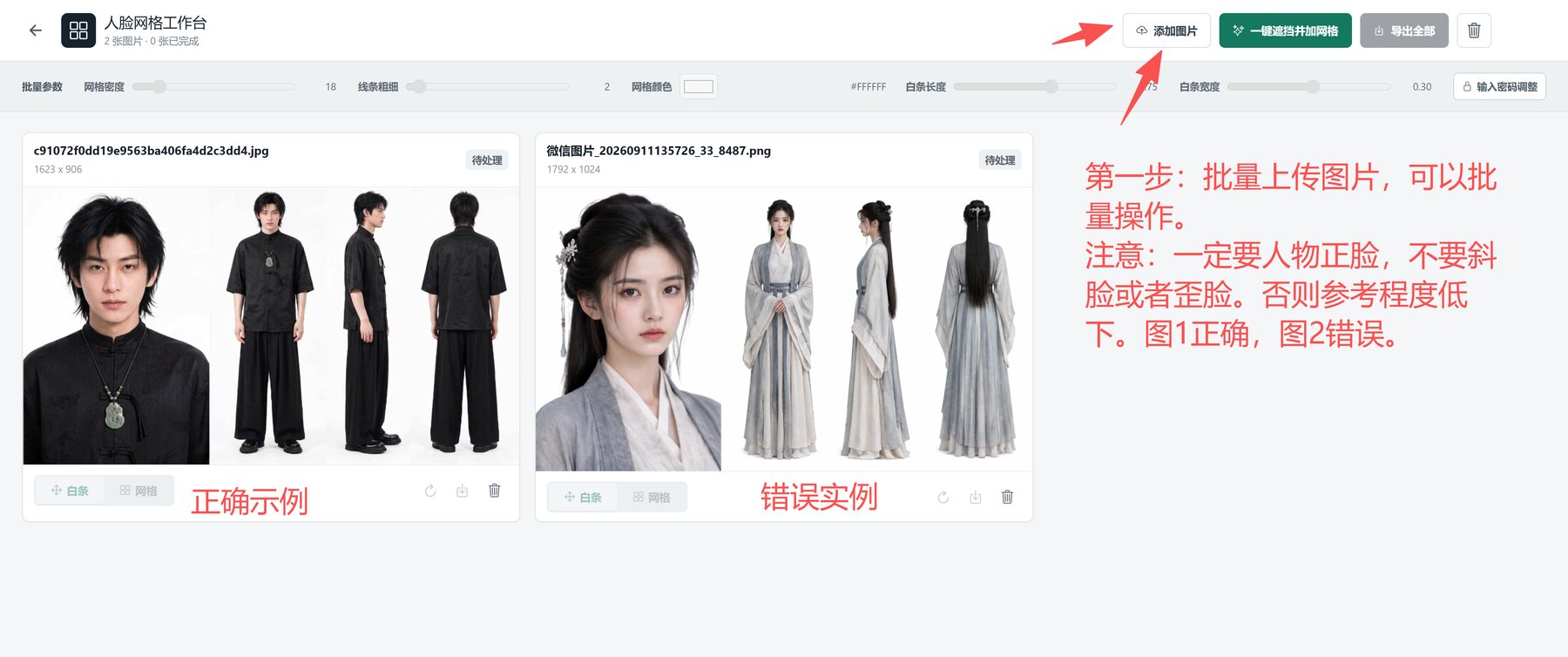
点击「添加图片」,一次可以上传多张。请使用人物正脸参考图,不要斜脸或歪脸,否则参考程度会下降。
- 左图为正脸,正确示例。
- 右图为斜脸/歪脸,错误示例。
步骤 2 / 3
一键遮挡,再微调网格和白条
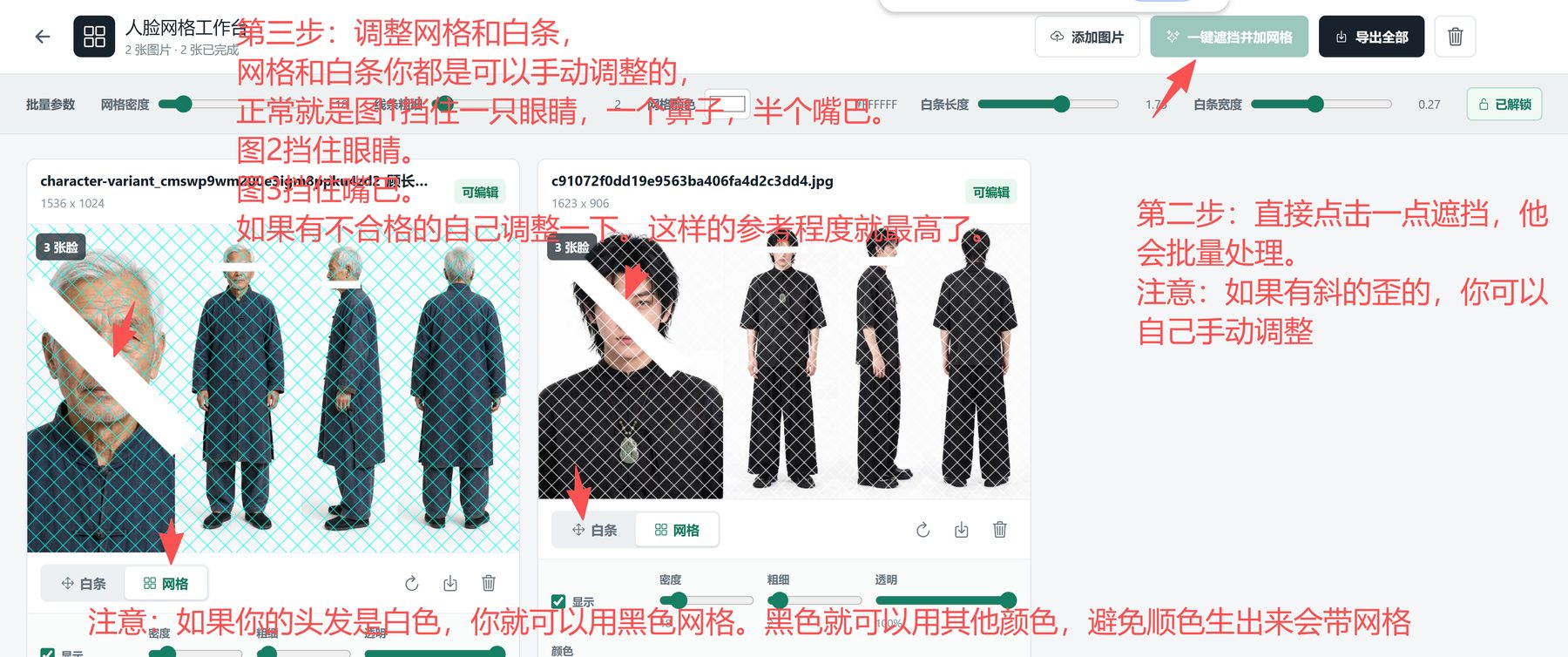
点击「生成过人脸」,程序会批量识别人脸并加上白条和网格。如果有不合格的,再手动调整。
- 正常效果:挡住一只眼睛、一个鼻子、半个嘴巴。
- 也可以只挡住眼睛,或只挡住嘴巴。
- 网格和白条都可以拖动、改密度、粗细、颜色、长度和宽度。
- 白发请用黑色网格;黑发可用白色或其他颜色,避免生成时把网格带进画面。
完成后
导出或创造链接
处理完成后,单张点击「下载图片」直接下载 PNG,多张点击「导出全部」下载 ZIP。「创造链接」同样是单张图片直链、多张 ZIP 下载链接。把带网格的参考图和成片一起使用。
